 SnipArc
为 Windows 打造的截图工具
截下所见,把想法说清楚。
框选、标注、复制,让一张截图清楚传达你的想法。需要时,还能贴图对照、录制操作或提取图片中的文字。
Windows安装版与便携版
从日常任务出发
不只是截下来,更是用起来。
解释问题、对照资料、分享操作,选择适合当下的方式。
把问题说明白
比起一大段描述,圈出问题更直接。
- 截取需要讨论的区域
- 用箭头或矩形标出重点
- 复制到对话或文档中
适合: 问题反馈、文档说明
把参考放眼前
对照内容时,让需要的信息留在旁边。
- 截取一张参考图
- 将它贴在桌面上
- 边看边完成手头工作
适合: 资料对照、设计参考
把过程演示出来
需要解释连续步骤时,用录制呈现操作。
- 确定要展示的区域
- 录制一次操作过程
- 按当前版本支持的格式保存
适合: 操作指引、问题复现
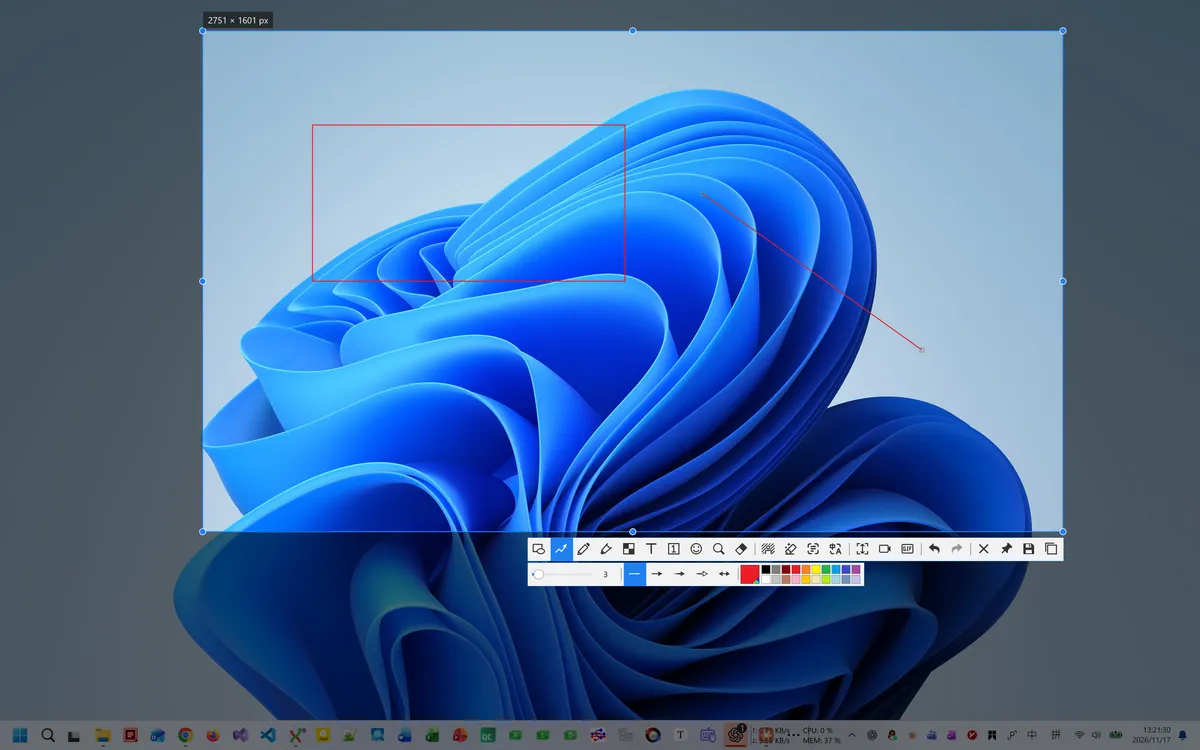
01 / 截图与标注
截下来,标清楚,直接分享。
用矩形与箭头标出重点,让反馈、说明和操作指引更直观。
用矩形圈出关键区域 ›
用箭头指向需要关注的位置 ›
在截图过程中直接完成标注 ›
02 / 文字提取
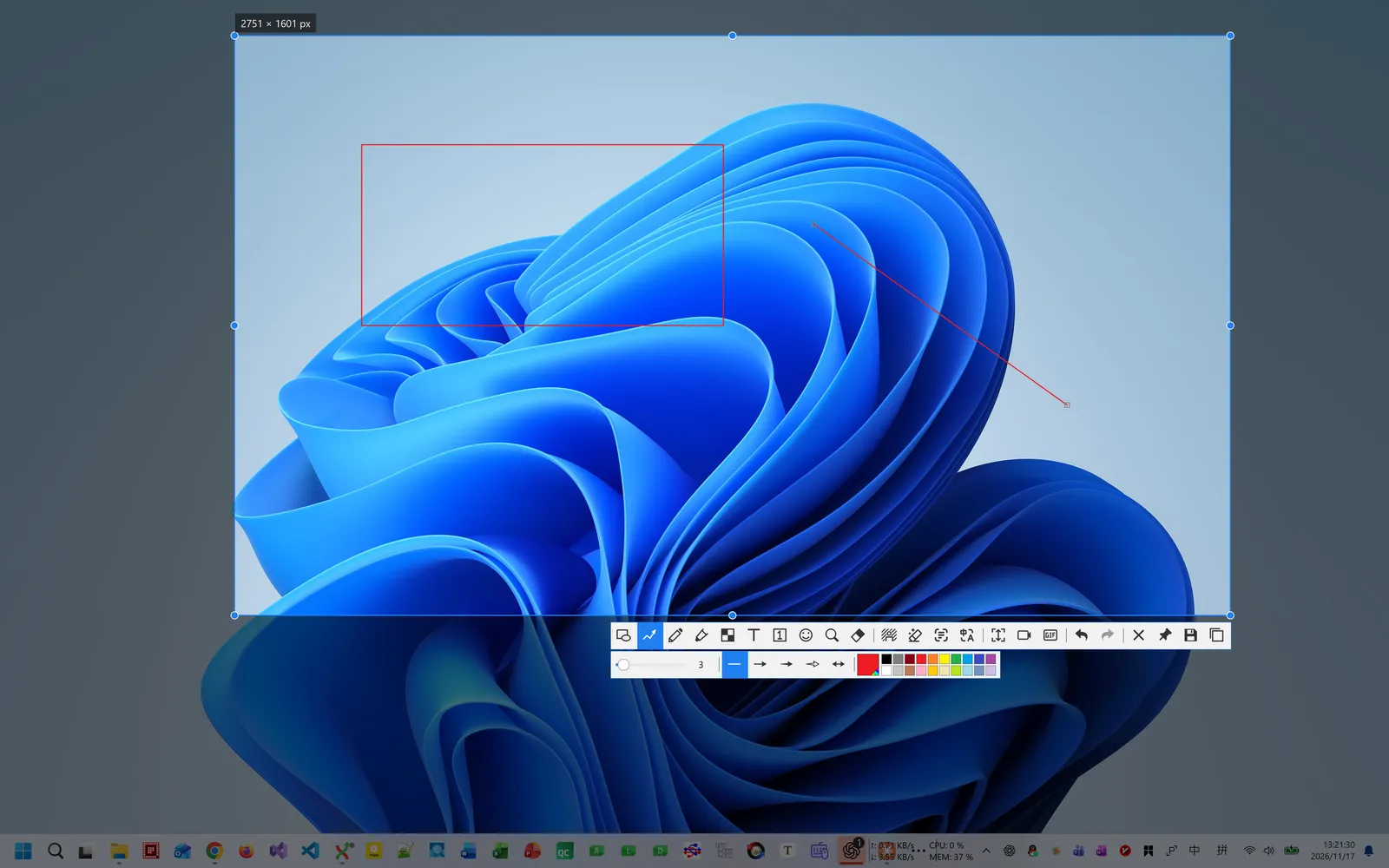
图片里的文字,也能复制。
识别选区中的文字,在结果面板中查看并复制,减少手动录入。
从图片选区提取文字 ›
在独立结果面板中查看 ›
复制文字,接着完成手头的工作 ›
应该下载哪个 Windows 版本?
日常使用可优先选择发行页提供的安装包;希望解压后直接运行,可以选择便携包。具体格式与系统要求以对应版本的发行说明为准。
如何开始截图?
运行 SnipArc 后,默认按 F1 开始截图。框选区域后,在工具栏中标注、复制或保存。若快捷键已被修改,请在软件设置中查看。
基础截图需要联网吗?
截图、标注与复制使用本机功能。文字提取需要对应的本地识别资源;图片翻译是否联网取决于所选服务,使用前请查看软件中的服务设置。
安装版和便携版有什么区别?
安装版通过安装向导设置软件;便携版解压后运行 SnipX.exe。它们描述的是分发方式,不能据此推断功能或授权差异。
遇到问题,应该提供什么信息?
请记录软件版本、Windows 版本和复现步骤,并在方便时附上截图。发送前请检查图片中是否包含个人信息。